
Faites un tour dans une agence PrestaShop et demandez à cinq développeurs backend quelle version de PHP ils utilisent. Vous obtiendrez trois réponses, peut-être quatre. L'un d'eux utilise encore la version installée il y a deux projets. Un autre a fait la mise à jour la semaine dernière car un client, sans lien avec l'agence, en avait besoin. Un troisième l'ignore tout simplement : sa machine a été configurée il y a un an et n'a jamais été utilisée depuis. Personne ne s'en aperçoit jusqu'à ce qu'un module se comporte différemment chez l'un d'eux, et le rapport de bug se transforme alors en comparaison de la sortie de `php -v` sur Slack au lieu de s'attaquer au problème réel.
Docker résout le problème de manière simple et efficace : la configuration de l’environnement est définie une seule fois, dans un fichier, et elle n’est plus stockée sur les ordinateurs portables. Version de PHP, version de MySQL, et même la configuration Node requise par le thème : tout est consigné dans un fichier docker-compose.yml que chaque machine exécute de la même façon. Créez un environnement de développement Docker pour PrestaShop 9 de cette manière, et la question « quelle version utilisez-vous ? » n’a plus lieu d’être. Tout le monde utilise le même fichier.
Ce qui suit permet de construire ce fichier spécifiquement pour PrestaShop 9, en utilisant des balises d'image et des variables d'environnement tirées de la documentation officielle de PrestaShop, et non pas ce qu'un tutoriel d'il y a deux ans recommandait à l'époque.
Le problème de dérive de l'environnement, en particulier pour PrestaShop
PrestaShop est plus sensible aux versions que la plupart des applications PHP. Les API principales disponibles, le comportement des anciennes portions de code, le chargement même d'un module, tout cela peut dépendre de la version de PHP sous-jacente. La version de MySQL est également importante, car elle modifie le plugin d'authentification utilisé lors d'une nouvelle installation. Rares sont les équipes qui gèrent ces éléments de manière centralisée. Certains ont installé PHP via Homebrew il y a deux ans, d'autres via apt le mois dernier. Un troisième développeur utilise la version fournie par l'installateur Windows et n'y pense plus. Personne n'a anticipé ces différences. Elles s'accumulent et, finalement, un module se comporte différemment d'un développeur à l'autre sans que personne ne puisse l'expliquer avant de comparer la sortie de `php -v`. Un environnement de développement PrestaShop reproductible résout ce problème en consignant les versions de PHP et MySQL dans un fichier plutôt que de les laisser dépendre de la configuration matérielle de chaque utilisateur.
PrestaShop vous propose deux chemins Docker : comment les distinguer ?
PrestaShop propose deux configurations Docker différentes, conçues pour deux usages différents, et il est facile de les confondre.
Le premier dépôt à consulter est PrestaShop/docker . Son nom peut induire en erreur. Si vous vous attendez à trouver un fichier docker-compose.yml exécutable, vous n'en trouverez pas. Ce dépôt correspond au pipeline de construction interne de PrestaShop. C'est l'outil utilisé par l'équipe pour générer les images prestashop/prestashop qui apparaissent ensuite sur Docker Hub. Il n'est pas conçu pour être exécuté directement par un développeur. Si vous lancez `docker compose up` à cet emplacement, le résultat ne sera pas celui escompté. En réalité, le fichier README contient quelques commandes `docker run` classiques, le même modèle que celui utilisé dans cet article, mais intégrées à Compose pour éviter de ressaisir les options manuellement à chaque fois. C'est la méthode à suivre pour créer et tester des modules et des thèmes personnalisés sur une véritable boutique PrestaShop 9 , et c'est celle que cet article suivra désormais.
Le second chemin d'accès se trouve dans le dépôt principal PrestaShop/PrestaShop . Une simple commande, `make docker-start`, et trois conteneurs sont lancés. `prestashop-git` utilise PHP 8.1, Apache et Node.js 20. Un conteneur MySQL standard exécute MySQL 8. Maildev fonctionne en arrière-plan et intercepte tous les e-mails envoyés par la boutique, évitant ainsi toute fuite accidentelle vers la boîte de réception principale. La boutique est accessible à l'adresse http://localhost:8001. L'interface d'administration se trouve dans le sous-répertoire `/admin-dev`. Maildev dispose également de sa propre page de boîte de réception, accessible à l'adresse http://localhost:1080. Les contributeurs principaux utilisent cette configuration quotidiennement ; il ne s'agit pas d'un projet parallèle à moitié abandonné. La version de PHP utilisée est celle requise par la branche de développement à un instant T. Cette version diffère de celle utilisée par une boutique PrestaShop 9 commercialisée. Tester un module ici, c'est l'essayer sans le savoir sur une version de PHP incorrecte.
| Image officielle + votre propre fichier Compose | démarrer Docker dans le dépôt principal | |
|---|---|---|
| Types d'entreprises | Développement de modules/thèmes pour une boutique en ligne | Contribuer au cœur même de PrestaShop |
| PHP version | 8.4 ou 8.5 (votre balise d'image choisie) | 8.1 (le conteneur de la branche de développement principale) |
| Services | Base de données + boutique (+ création de thème, optionnel) | prestashop-git, mysql, maildev |
| Ports clés | Boutique et administration sur un port de votre choix | Boutique/admin-dev sur le port 8001, MailDev sur le port 1080 |
La version PHP dont PrestaShop 9 a réellement besoin
Avant de modifier le fichier Compose, une petite correction. Il est facile de se tromper de version de PHP en lisant un ancien article de blog et de ne pas se poser de questions. Consultez les étiquettes (tags) publiées pour prestashop/prestashop sur Docker Hub. Vous y trouverez 9-8.4, 9-8.5, 9.1-8.4, 9.1-8.5, ainsi que des versions figées comme 9.1.5-8.4 et 9.1.5-8.5, correspondant aux builds Apache et FPM. La version 8.3 n'apparaît nulle part dans cette liste. Les images officielles de PrestaShop 9 fonctionnent sous PHP 8.4 ou 8.5. La configuration pour contributeurs mentionnée précédemment utilise la version 8.1. Chaque version a son propre fonctionnement. Ne les confondez pas. Quelle que soit l'étiquette utilisée dans votre fichier Compose, fixez-la sur une version spécifique, et non sur `:latest`. Une étiquette flottante correspond à la dernière version publiée par les mainteneurs, ce qui représente un problème supplémentaire, même pour une équipe qui pensait l'avoir résolu.
Un fichier docker-compose.yml pour le développement de modules et de thèmes PrestaShop 9
Trois services, dans un seul fichier, enregistrés dans le dépôt avec le module ou le thème que vous êtes en train de créer :
- db MySQL démarre, puis attend. PrestaShop ne pourra se connecter que lorsque le contrôle d'intégrité confirmera que la base de données accepte effectivement les connexions. Cela évite un problème de concurrence où l'installateur se lancerait avant que MySQL ne soit prêt.
- prestashop La boutique est gérée automatiquement, avec une véritable balise PHP 8.4 ou 8.5, les variables d'installation automatique étant déjà renseignées afin que personne n'ait à parcourir l'assistant d'installation manuellement.
- construction de thème Ce sujet sera abordé dans la section suivante.
services:
  base de données :
    image : mysql:8.0
    environnement:
      MYSQL_RANDOM_ROOT_PASSWORD : « oui »
      BASE DE DONNÉES MYSQL : prestashop
      UTILISATEUR_MYSQL : ps_app
      MOT DE PASSE MYSQL : swap_this_local_only
    volumes:
      - db_data:/var/lib/mysql
    bilan de santé :
      test : ["CMD-SHELL", "mysqladmin ping -h 127.0.0.1 -u $$MYSQL_USER --password=$$MYSQL_PASSWORD"]
      intervalle : 5 s
      délai d'attente : 5 s
      tentatives : 10

  prestashop :
    image: prestashop/prestashop:9.1-8.4-apache
    dépend de:
      base de données :
        condition : service_sain
    ports :
      - "8080: 80"
    environnement:
      SERVEUR_DB : base de données
      NOM_DB : prestashop
      UTILISATEUR DE LA BASE DE DONNÉES : ps_app
      DB_PASSWD : swap_this_local_only
      PS_INSTALL_AUTO : 1
      PS_DOMAIN : localhost:8080
      PS_DEV_MODE : 1
      PS_FOLDER_ADMIN : admin-dev
      ADMIN_MAIL : [email protected]
      ADMIN_PASSWD: swap_this_too_2026
    volumes:
      - ps_data:/var/www/html
      - ./modules:/var/www/html/modules/custom

volumes:
  db_data :
  ps_data :
Deux choses concernant ce fichier sont faciles à ignorer. Il ne contient aucune directive MYSQL_ROOT_PASSWORD. À la place, MYSQL_RANDOM_ROOT_PASSWORD permet à l'image MySQL de générer son propre mot de passe root, de l'enregistrer une seule fois dans les journaux du conteneur, puis de l'oublier. Personne n'en a besoin. L'application n'accède jamais aux privilèges root. Elle se connecte en tant que ps_app. Le contrôle d'intégrité a également changé. Désormais, au lieu d'effectuer un ping à l'aveugle, l'application se connecte en tant que ps_app. Un contrôle d'intégrité positif confirme que la connexion fonctionne réellement, et non pas simplement qu'un processus écoute sur le port 3306.
| Variable | Ce qu'il fait |
|---|---|
| SERVEUR DE BASE DE DONNÉES | Le conteneur auquel se connecter pour la base de données : le service nommé db, dans ce fichier. |
| UTILISATEUR_DB / PASSE_DB | Un compte de connexion à la base de données dédié et restreint pour la boutique, correspondant aux identifiants MYSQL_USER et MYSQL_PASSWORD définis sur le service de base de données. Accès non root. |
| PS_INSTALL_AUTO | Il évite l'installation en quelques clics et configure la boutique automatiquement. |
| Domaine PS | L'adresse à laquelle la boutique pense être hébergée. Doit correspondre à l'URL que vous ouvrez réellement. |
| PS_FOLDER_ADMIN | Renommez le dossier back-office en l'éloignant du dossier admin par défaut ; une petite habitude à conserver même en local. |
| ADMIN_MAIL / ADMIN_PASSWD | Identifiant du back-office créé automatiquement. |
Bon à savoir avant de commencer : les notes de dépannage de l’image officielle signalent des problèmes spécifiques à MySQL 8 liés au plugin d’authentification `caching_sha2_password` et à l’utilisation par défaut du jeu de caractères `utf8mb4`. Si l’installateur ne parvient pas à accéder à la base de données au premier démarrage, vérifiez d’abord cette configuration. Il s’agit d’une interaction connue entre MySQL 8 et l’installateur, et non d’un signe que le fichier Compose est corrompu. C’est également pourquoi il est recommandé de spécifier une version mineure précise pour le conteneur Docker MySQL de PrestaShop dans cette configuration, plutôt que `mysql:latest`. Une mise à jour effectuée silencieusement avec une étiquette flottante est précisément le type de dérive que cette configuration cherche à éviter.
Intégrer la version TypeScript de Hummingbird sans dupliquer votre boutique
Le thème par défaut de PrestaShop 9 est Hummingbird, basé sur Webpack et TypeScript. Le fichier README précise les prérequis : Node.js v20.x et npm v8. Rien de plus. Pour le compiler, exécutez `npm ci`, puis `npm run build` une fois, ou `npm run watch` si vous souhaitez une recompilation automatique à chaque sauvegarde. Le conteneur PrestaShop ne peut pas effectuer ces opérations. Node.js n'y est pas installé, et ce, intentionnellement.
Hummingbird intègre également sa propre configuration Docker. Dans le dossier docker/, vous trouverez un fichier docker-compose-prestashop.yml, un fichier .env pour la balise image et la connexion, et l'ensemble du système installe la boutique sur http://localhost:8887, avec phpMyAdmin à côté, sur http://localhost:8889. Parfait si vous ne modifiez que le thème. Mais si vous ajoutez un module personnalisé qui doit s'exécuter dans cette même boutique, la situation se complique. Lancer l'infrastructure Hummingbird implique désormais deux instances PrestaShop distinctes : une pour le thème et une pour le module. Maintenir deux environnements synchronisés au lieu d'un seul est précisément le problème que cette configuration était censée résoudre.
La solution la plus simple consiste à ajouter un petit sidecar Node dans votre propre fichier compose, pointant vers le même dossier hôte que celui monté dans le répertoire du thème du conteneur PrestaShop :
construction du thème :
image : nœud : 20
répertoire de travail : /var/www/html/themes/hummingbird
volumes:
– ./colibri:/var/www/html/themes/colibri
commande : sh -c « npm ci && npm run watch »
Ajoutez le support de liaison correspondant au service PrestaShop :
– ./colibri:/var/www/html/themes/colibri
Les deux conteneurs montent le même dossier hôte au même emplacement. Ainsi, quel que soit l'endroit où Webpack écrit sa sortie dans cette arborescence, PrestaShop la voit immédiatement. Aucun dossier « dist » séparé à synchroniser, aucune incertitude à avoir. Un développeur front-end modifie un fichier .ts, le conteneur Node le reconstruit instantanément et la boutique affiche la nouvelle version au prochain chargement de page. Rien n'est installé sur la machine du développeur.
Démarrage de la pile et développement en fonction de celle-ci
Depuis le dossier contenant le fichier compose :
docker compose
La première exécution télécharge les images et prend quelques minutes. Ensuite, le démarrage ne prend que quelques secondes. Docker lance la base de données, attend la réussite du contrôle d'intégrité, puis lance PrestaShop et ThemeBuild simultanément. Ouvrez http://localhost:8080 : la boutique est déjà installée grâce à PS_INSTALL_AUTO.
Déposez un module personnalisé dans un dossier `modules/` à côté du fichier `docker compose`, et il apparaîtra automatiquement dans le conteneur grâce au montage `bind`. Aucune reconstruction ni copie de fichiers n'est nécessaire. Supprimez l'ensemble du conteneur avec `docker compose down -v`, et la machine hôte sera exactement dans le même état qu'avant. Rien n'a jamais été installé en dehors des conteneurs.
Intégrer un nouveau développeur en quelques minutes, et non en une journée.
Cloner le dépôt, exécuter une commande, et c'est tout. Un nouvel employé découvre un environnement utilisant exactement les mêmes versions de PHP et MySQL que le reste de l'équipe et l'environnement de production. Personne ne met à jour de guide d'installation. Le fichier Compose fait office de guide et ne risque pas de se désynchroniser comme le ferait une page wiki.
docker run vs. un Dockerfile personnalisé vs. Compose
Il existe plusieurs façons d'exécuter PrestaShop dans un conteneur, et il est important d'exposer honnêtement les avantages et les inconvénients de chaque solution au lieu de supposer que Compose est la solution évidente simplement parce que cet article l'utilise.
Lancer une image Docker classique avec l'image officielle est une option. On peut créer un réseau manuellement, démarrer le conteneur de base de données, puis celui de la boutique, et combiner plusieurs options de configuration. C'est suffisant pour un test rapide et ponctuel, personne ne le conteste. Le problème, c'est que cette méthode ne laisse aucune trace : les options n'existent que dans l'historique du terminal de l'utilisateur qui les a saisies, jamais dans le dépôt. Le développeur suivant n'a donc rien à copier et doit reconstituer toute la commande de mémoire, ou pire, retrouver une ancienne conversation Slack.
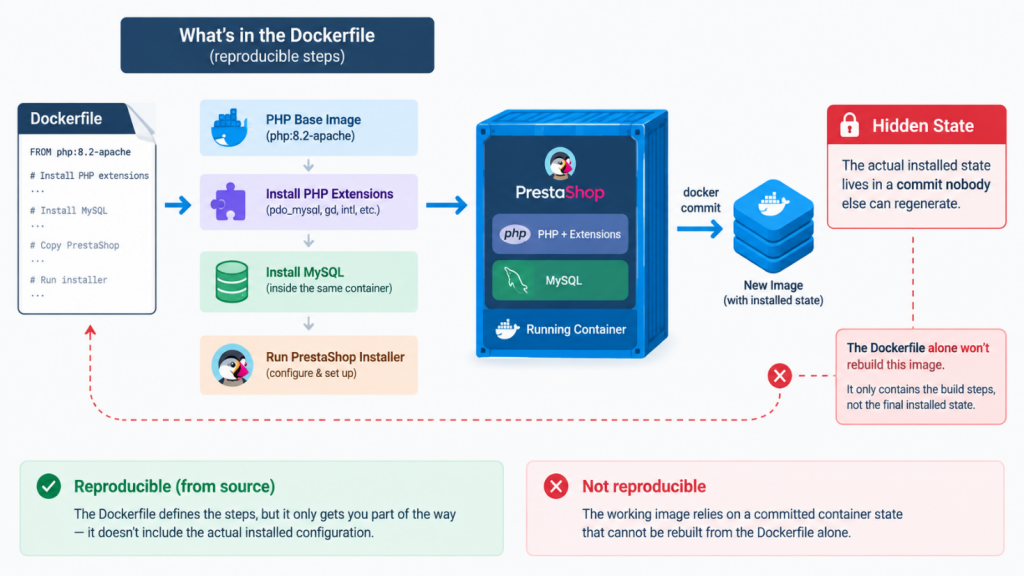
L'approche avec un Dockerfile personnalisé va encore plus loin. On part d'une image PHP de base et on la construit progressivement : on installe manuellement les extensions nécessaires à PrestaShop, on place MySQL dans le même conteneur au lieu de le séparer, on exécute l'installateur web une seule fois, et enfin on fige le tout dans l'image avec `docker commit`. On obtient ainsi une image fonctionnelle. En revanche, impossible de la reconstruire à partir des sources. Le Dockerfile ne recrée pas cette installation. L'état réel se trouve dans un commit, et personne d'autre n'y a accès. De plus, rien ne garantit que l'image de base respecte les exigences actuelles de PrestaShop 9 ; ainsi, six mois plus tard, on découvre qu'elle utilise toujours une version de PHP que PrestaShop 9 a abandonnée depuis un certain temps.
| Approche | Reproductible à partir d'un fichier enregistré | Correspond aux images publiées par PrestaShop | Maintenance en cours |
|---|---|---|---|
| Exécution simple de Docker + réseau manuel | Non, elle ne vit que dans l'histoire des coquilles | Oui, si les drapeaux sont maintenus corrects | Peu d'effort, dérive facile |
| Dockerfile personnalisé + commit Docker | Non, l'état est intégré à une image, pas au fichier. | Uniquement si vous gérez vous-même les versions PHP/PrestaShop | Salut, tu possèdes toutes les extensions et tous les correctifs de sécurité. |
| Composer avec l'image officielle (cet article) | Oui, le fichier est la source de la vérité. | Oui, en épinglant l'étiquette publiée réelle | Bas, heurtez une chaîne d'étiquettes |
Techniquement, Compose n'est pas plus puissant que les deux autres options. C'est simplement la seule des trois pour laquelle la réponse à « comment exécuter ceci ? » et à « voici le fichier » est identique.
Pourquoi cela est important pour les agences de développement de modules personnalisés
Les agences qui développent des modules PrestaShop personnalisés pour de nombreux clients sont particulièrement sensibles aux variations d'environnement, car il s'agit rarement d'un seul projet. Chaque mission implique une version différente de PrestaShop, un thème différent et un ensemble différent de modules déjà installés. Une équipe comme Knowband conçoit des modules et des thèmes PrestaShop personnalisés pour des marchands sur de nombreuses boutiques et s'appuie précisément sur ce type de configuration comme outil de base. Il suffit de spécifier un fichier Compose correspondant à la version réelle de PrestaShop 9 et de PHP du client pour que la configuration de son environnement ne soit plus une tâche d'une demi-journée. Un simple `docker compose up` suffit. Cela permet également de garantir qu'un bug reproduit sur l'ordinateur d'un développeur est bien le même que celui rencontré par le client, et non un artefact dû à une installation PHP locale incompatible que personne n'aurait pensé à vérifier.
Où cela vous mène-t-il ?
Trois services, un seul fichier. Un conteneur MySQL. Une image PrestaShop 9 officielle associée à une version PHP 8.4 ou 8.5. Un sidecar Node gérant la compilation TypeScript de Hummingbird, partageant un dossier de thème monté en mode binaire pour une synchronisation automatique. Résultat : une journée de configuration par développeur, simplifiée grâce à une seule commande. Fini aussi la question « Quelle version de PHP utilisons-nous ? », désormais une simple ligne dans un fichier YAML. Qu'il s'agisse d'un nouveau développeur ou d'un nouveau client, la solution ? Une boutique opérationnelle, identique à la production, avant même d'avoir écrit la moindre ligne de code.
Knowband est un fournisseur de solutions et de développement e-commerce spécialisé dans les plateformes telles que PrestaShop, OpenCart, WooCommerce, Magento 2 et Shopify. Grâce à son expertise en développement de modules personnalisés, thèmes, intégrations et solutions e-commerce, Knowband accompagne les entreprises dans la création et la gestion de boutiques en ligne performantes et évolutives.
Pour obtenir de l'aide concernant le développement PrestaShop, les modules personnalisés, les intégrations ou les solutions eCommerce connexes, contactez l'équipe Knowband à [email protected].


